ABBYY
Winstep
TreeSize
WinRAR
GoodSync
MathType
ABBYY
로그인하지 않으셨습니다. 로그인 후 더 나은 경험을 누려보세요.
*에서{{receiveCouponInfo.expire_at}}전 사용*
로그인하지 않으셨습니다. 로그인 후 더 나은 경험을 누려보세요.



활동 규칙
1、활동 시간:{{ info.groupon.start_at }} ~ {{ info.groupon.end_at }}。
1、활동 시간:매진 즉시 멈추다。
2、그룹 구매 유효 기간:{{ info.groupon.expire_days * 24 }}시간。
3、그룹 구매 인원:{{ info.groupon.need_count }}명。
그룹 구매 주의사항
1、그룹 구매 프로세스: 참여/시작 및 결제 성공 - 유효 기간 내 요구 인원 충족 - 그룹 구매 성공!
2、유효 기간 내 활동 인원을 충족하지 못하면 그룹 구매가 실패하며, 결제 금액은 원래 경로로 환불됩니다.
3、그룹 구매 요구 인원 및 활동 시간은 상품별로 다를 수 있습니다. 활동 규칙을 확인해 주세요.
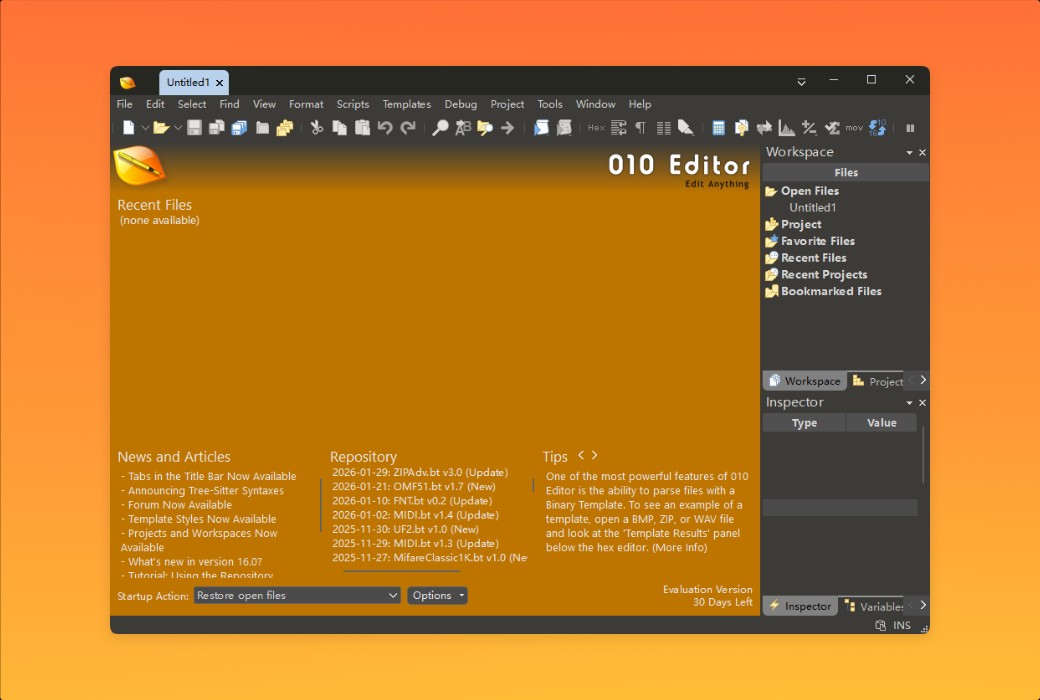
010 Editor 모든 것을 편집합니다
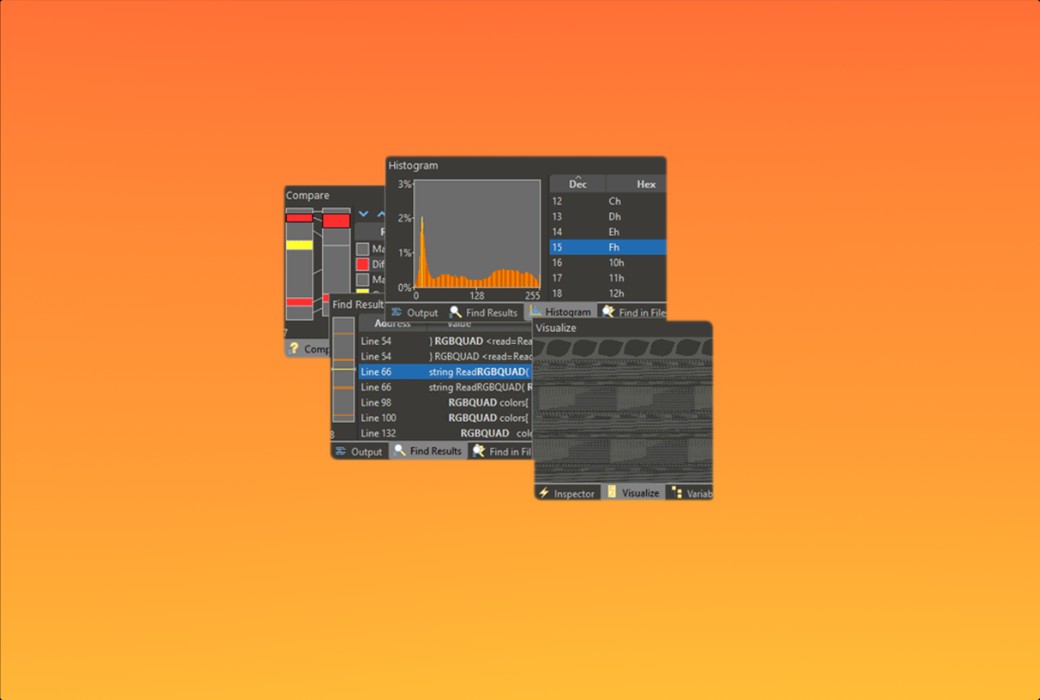
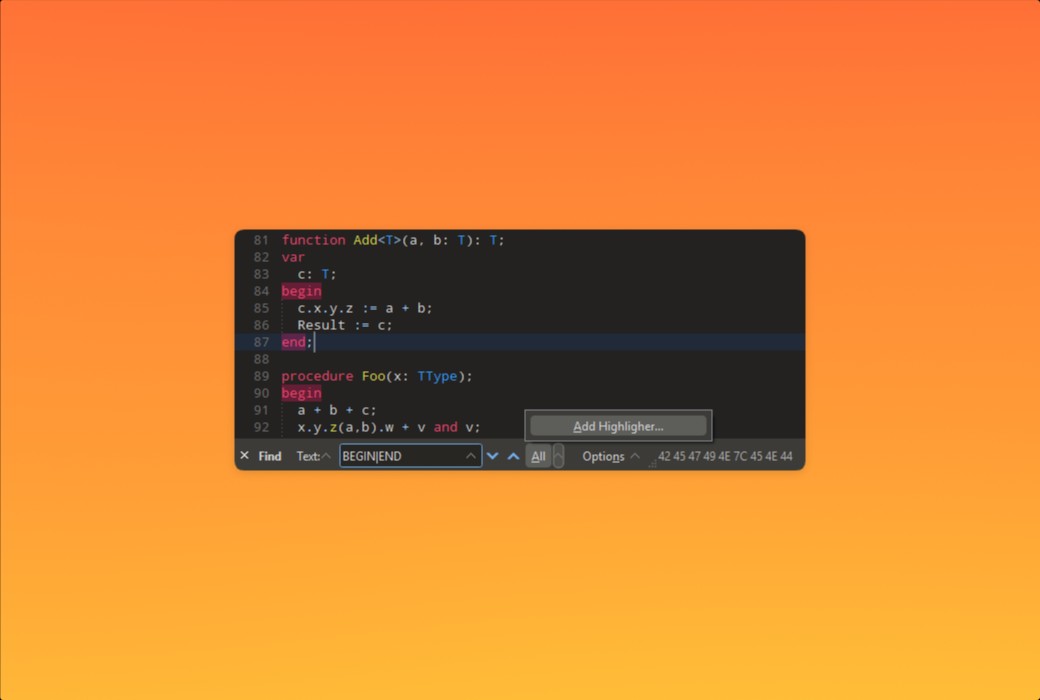
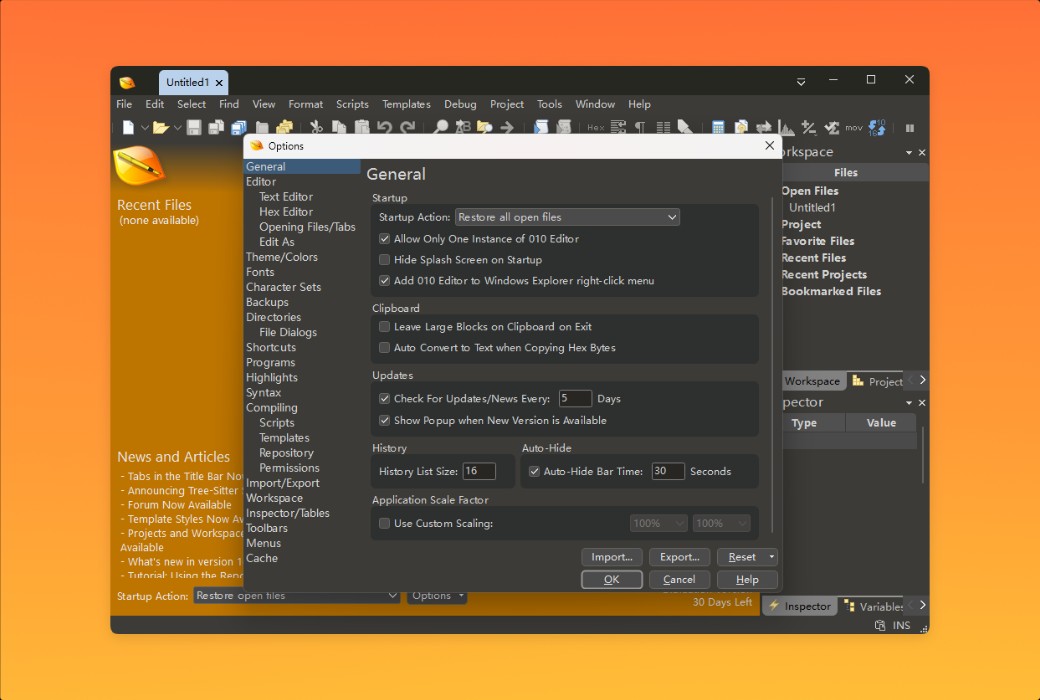
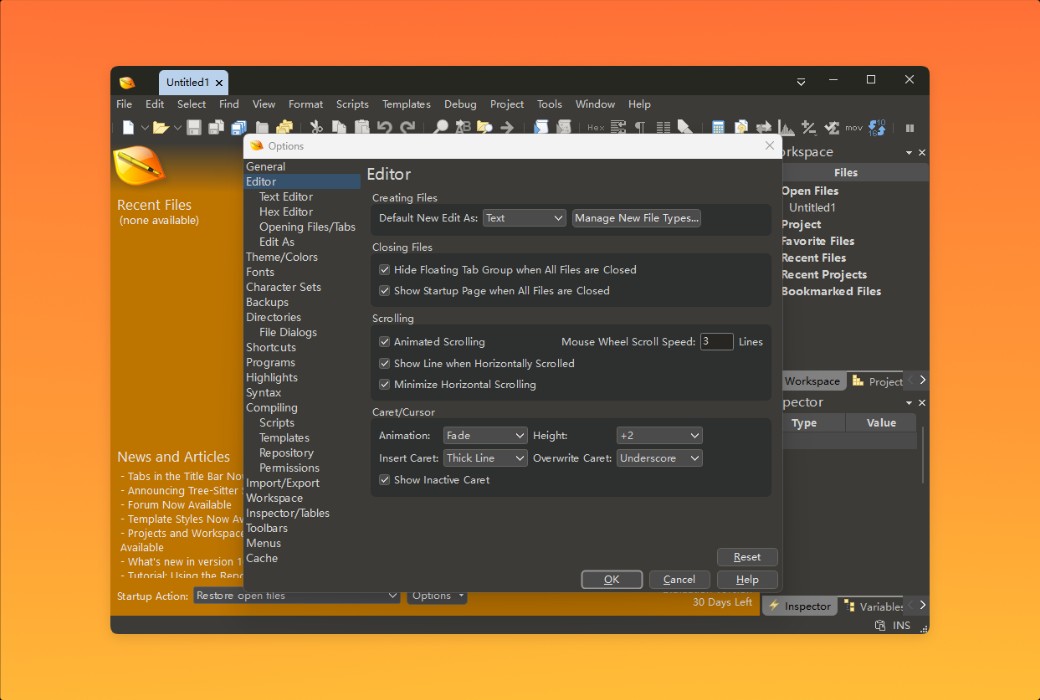
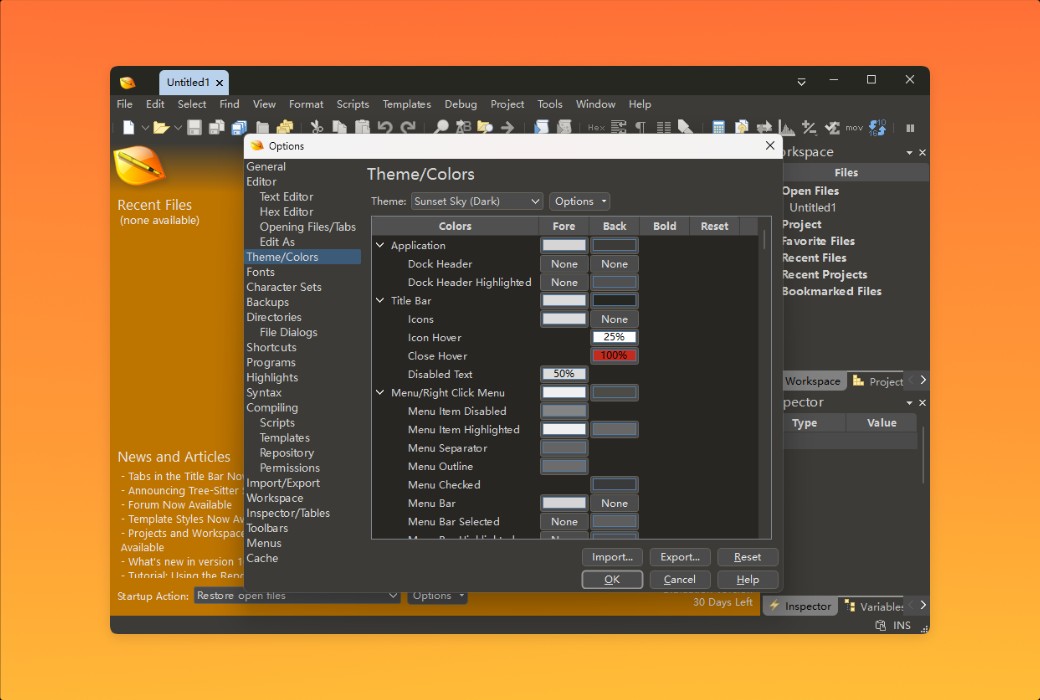
글로벌 최고의 16진수 편집기이자 탁월한 텍스트 편집기인 010 Editor는 텍스트 및 바이너리 데이터를 처리하는 최종 도구 세트입니다.
탁월한 텍스트 편집기
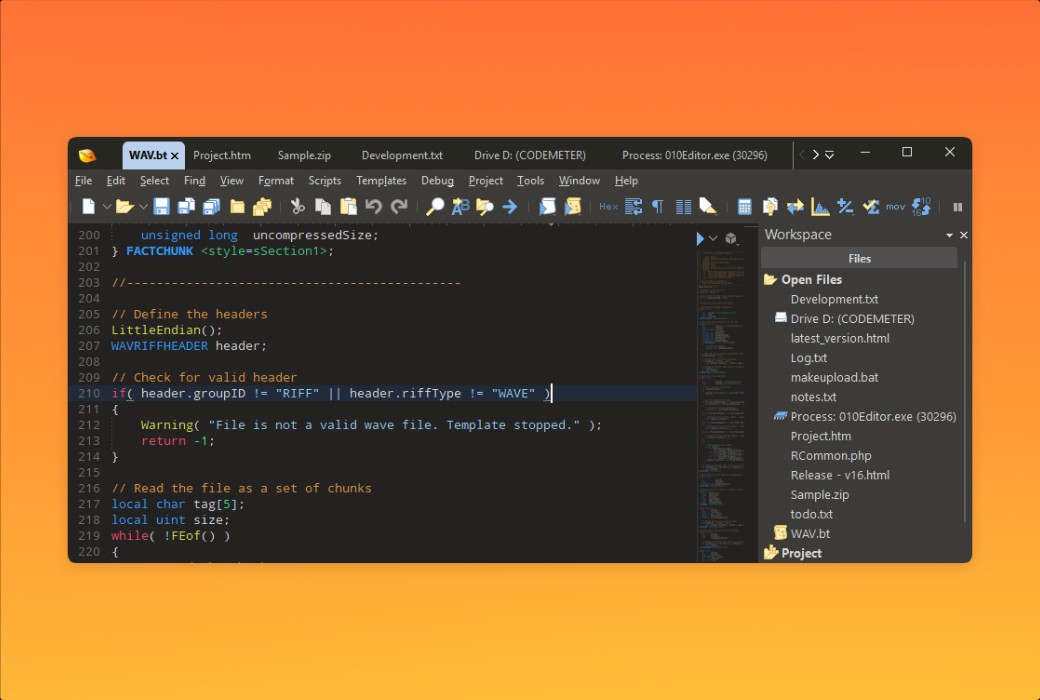
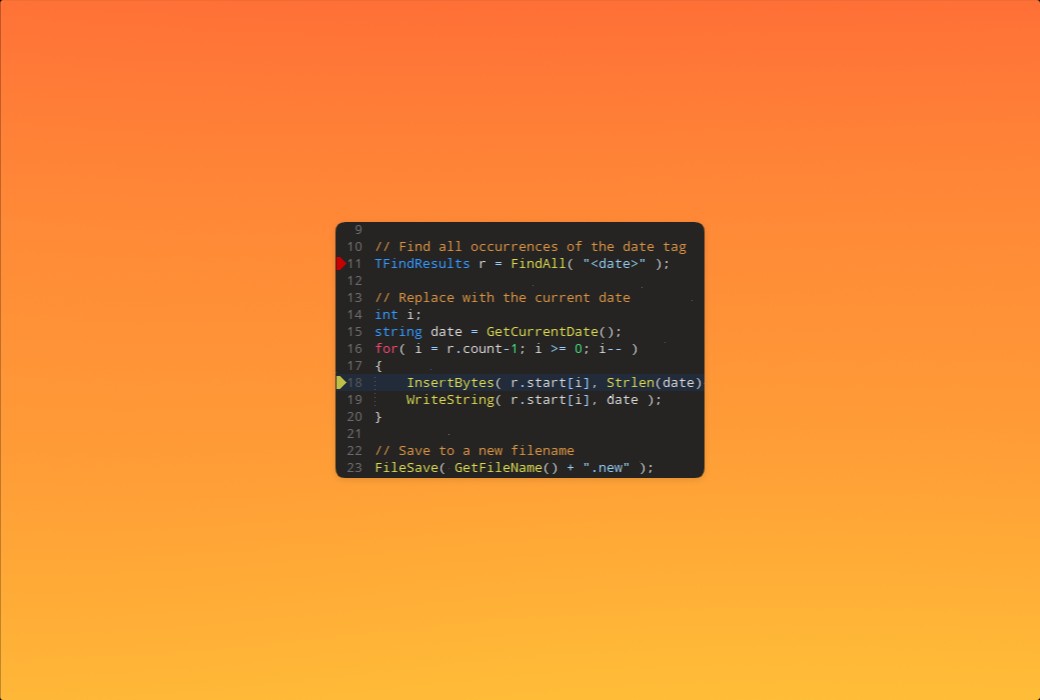
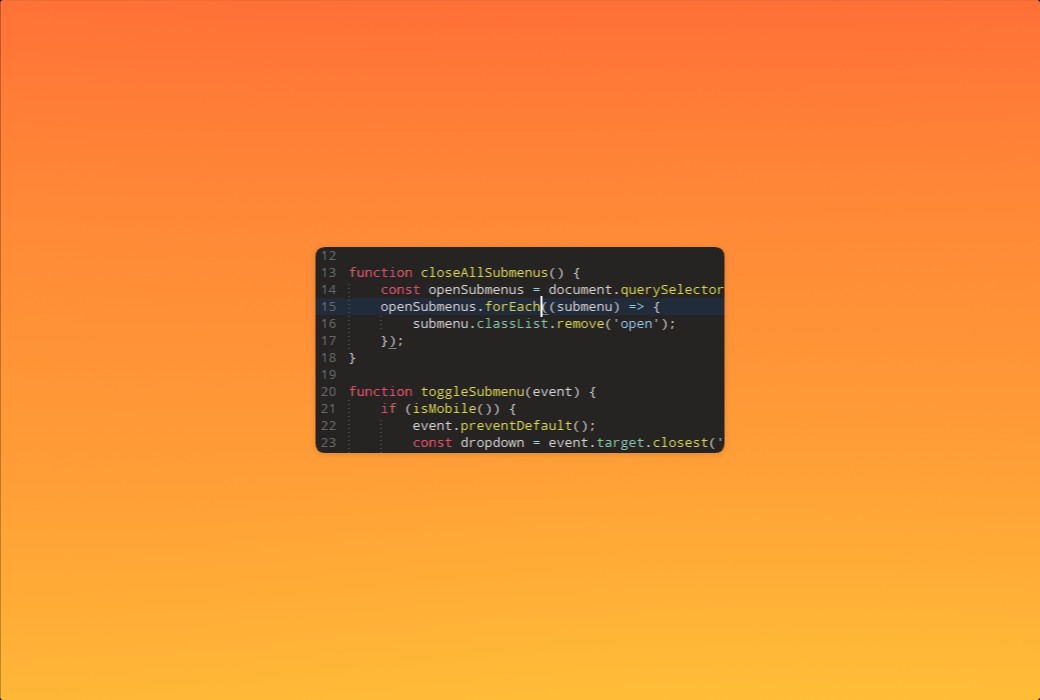
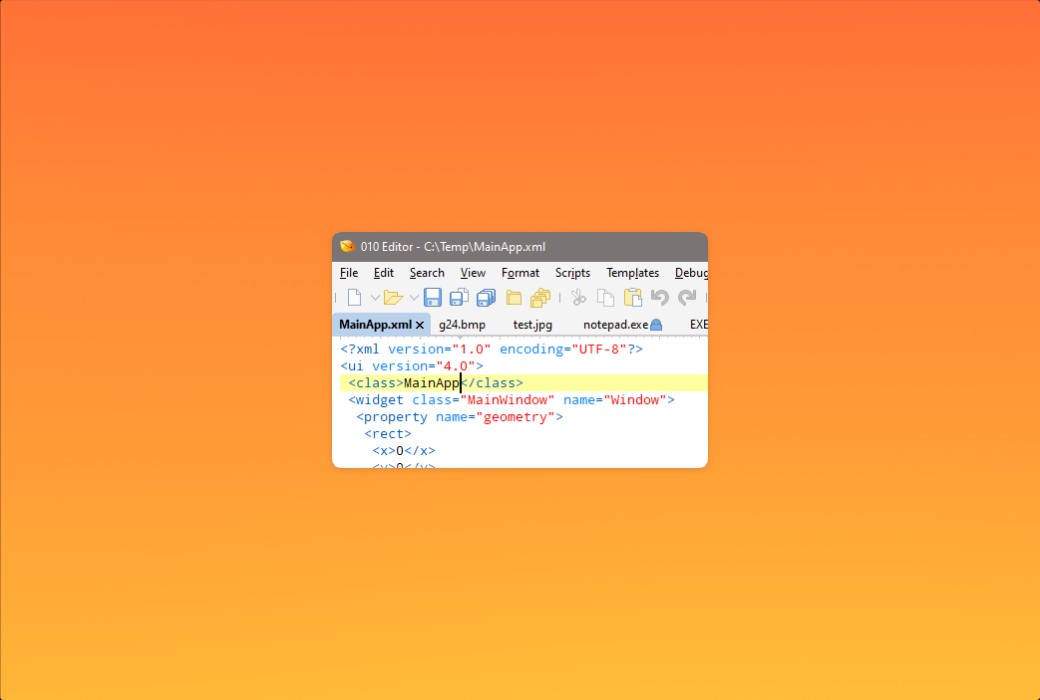
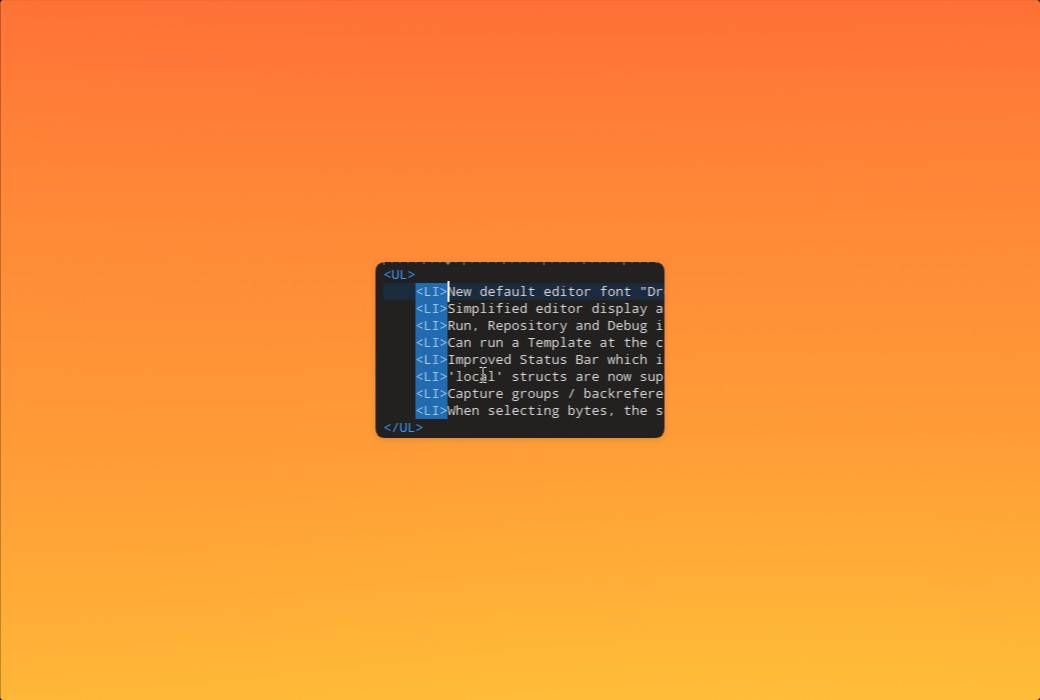
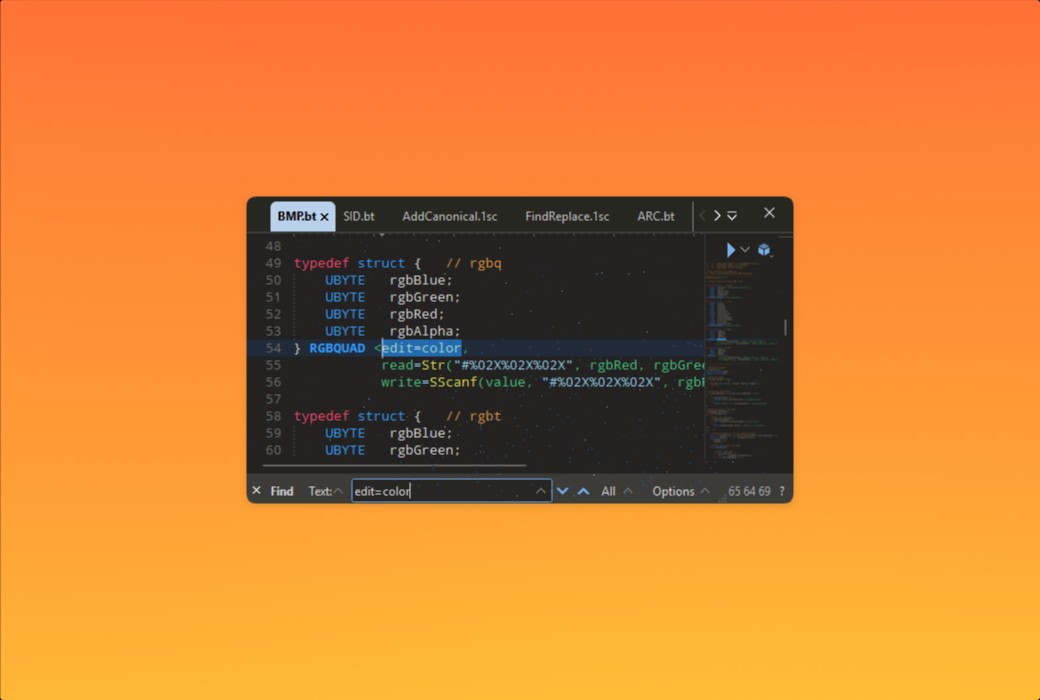
Tree-sitter를 통해 실시간 구문 분석을 구현합니다. 텍스트 파일, XML, HTML, Unicode 및 UTF-8 파일, C/C++ 소스 코드, PHP 등의 형식을 편집할 수 있습니다. 무제한의 되돌리기 기능과 강력한 편집 및 스크립트 도구를 제공하며, 초대형 파일 지원(50GB 이상) 및 열 모드 편집 기능을 갖추고 있습니다.
글로벌 최고의 16진수 편집기
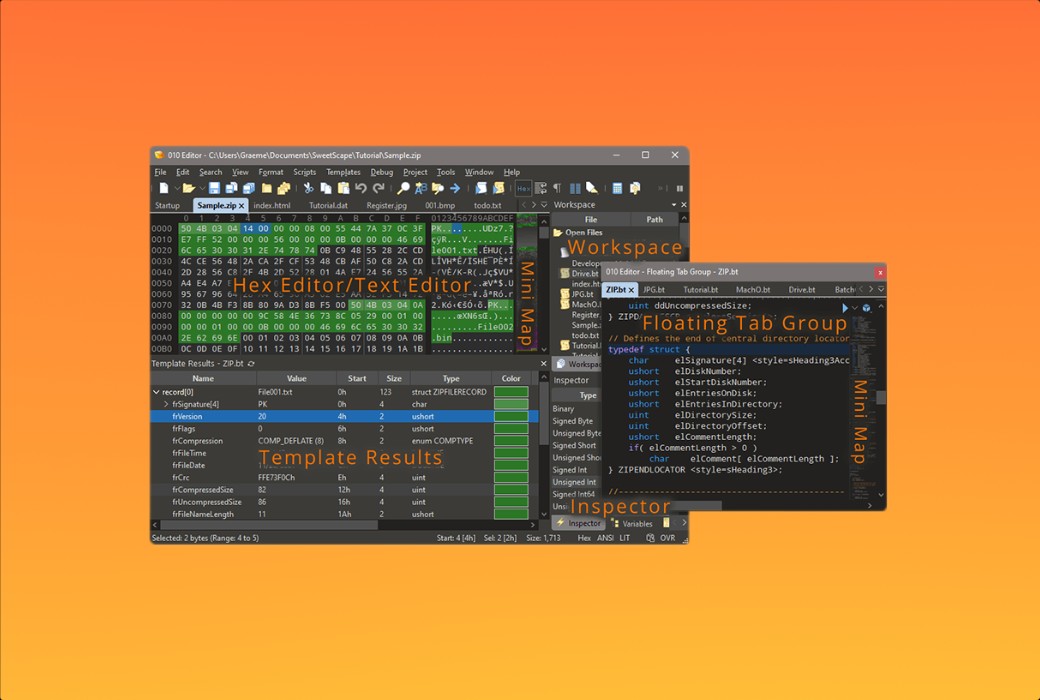
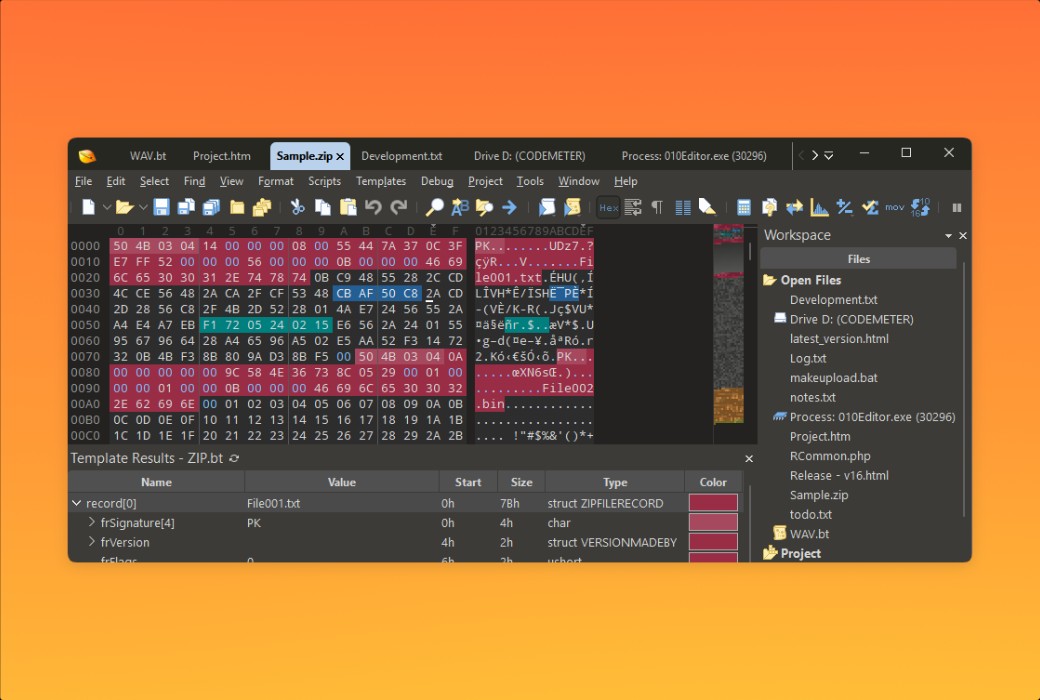
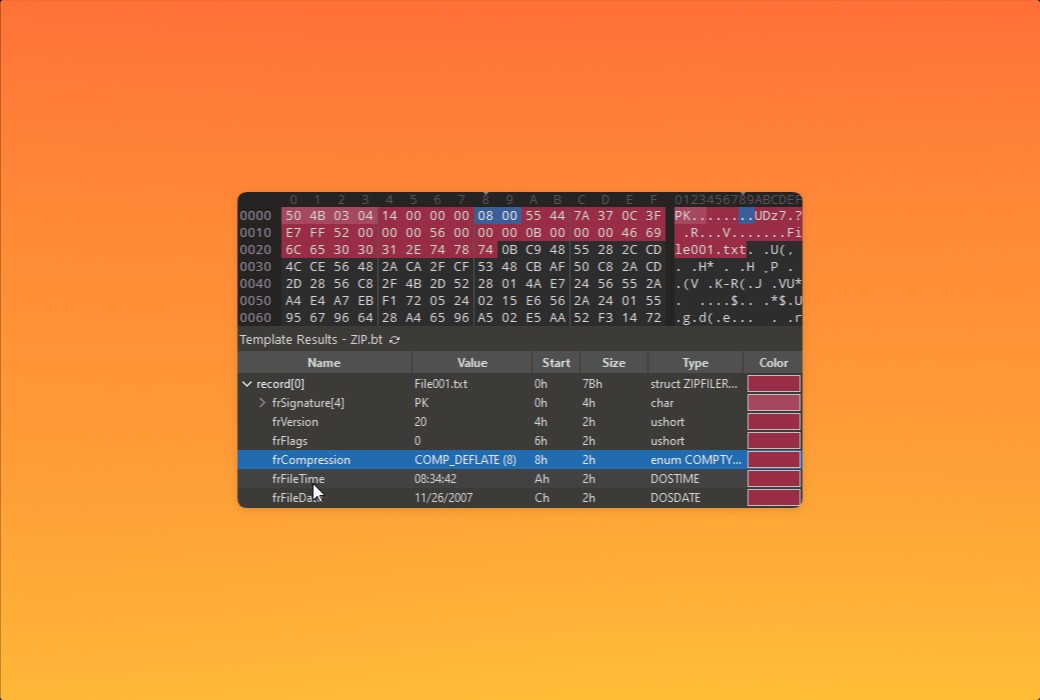
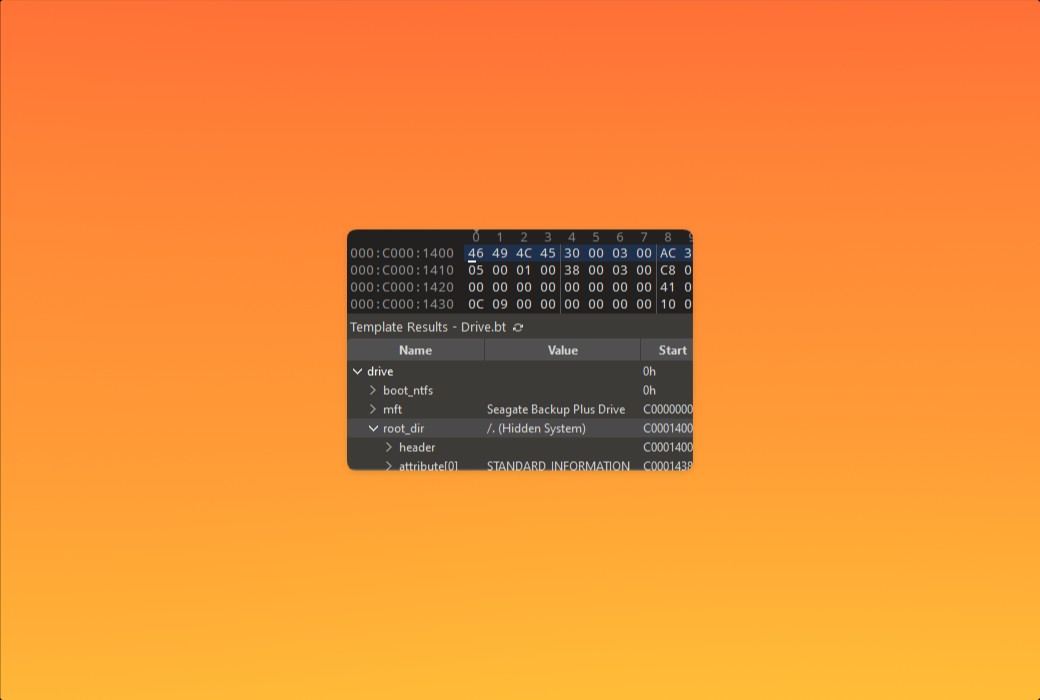
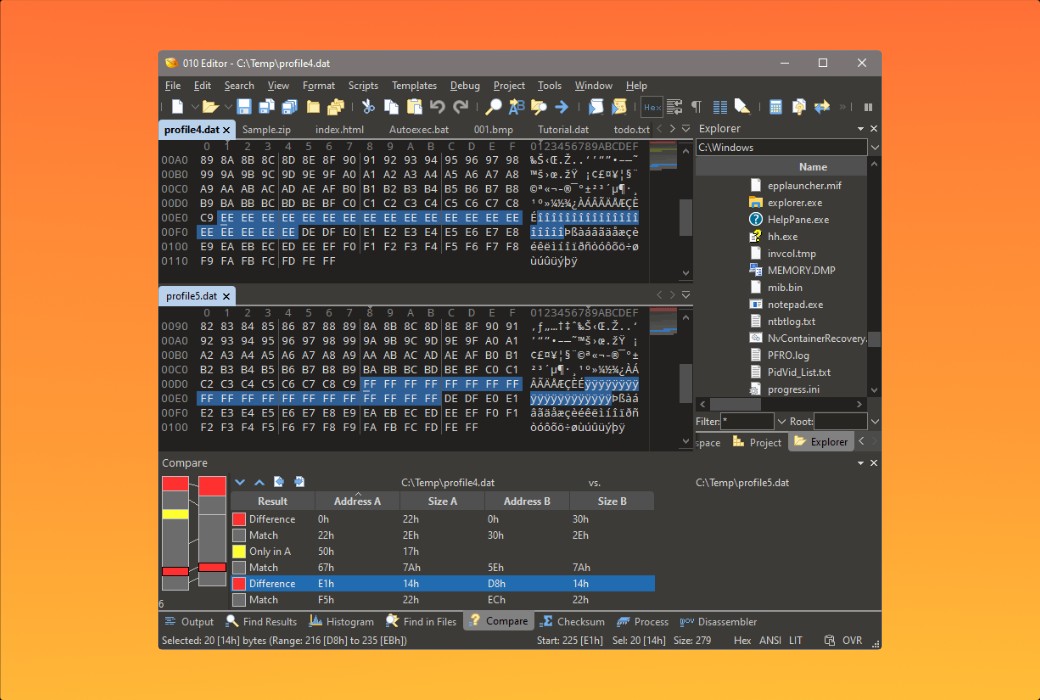
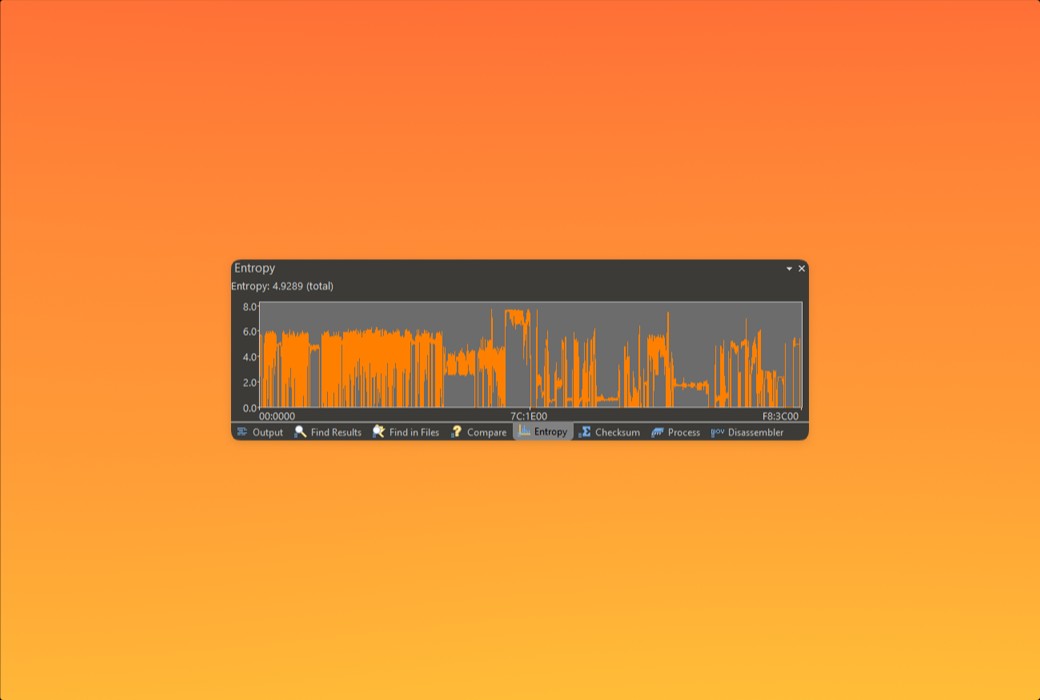
파일 크기와 상관없이 비교할 수 없는 바이너리 편집 성능을 제공합니다. 강력한 바이너리 템플릿 기술을 통해 다양한 바이너리 데이터를 쉽게 분석하고 300가지 이상의 형식을 편집할 수 있습니다. 하드 디스크, USB 드라이브, 플래시 드라이브, CD-ROM, 프로세스 등 다양한 문제를 찾고 수정할 수 있으며, 디지털 포렌식, 리버스 엔지니어링 및 데이터 복구 분야에 적합합니다.
리버스 엔지니어링
포렌식 분석
공식 웹사이트:https://www.sweetscape.com/010editor/
다운로드 센터:https://010-editor.apsgo.cn
출고 시간:인공 온라인 처리 출고
운영 플랫폼:Windows, macOS, Linux
인터페이스 언어:영문 인터페이스 표시 지원.
업데이트 설명:평생 버전 1년 업데이트 업그레이드 지원.
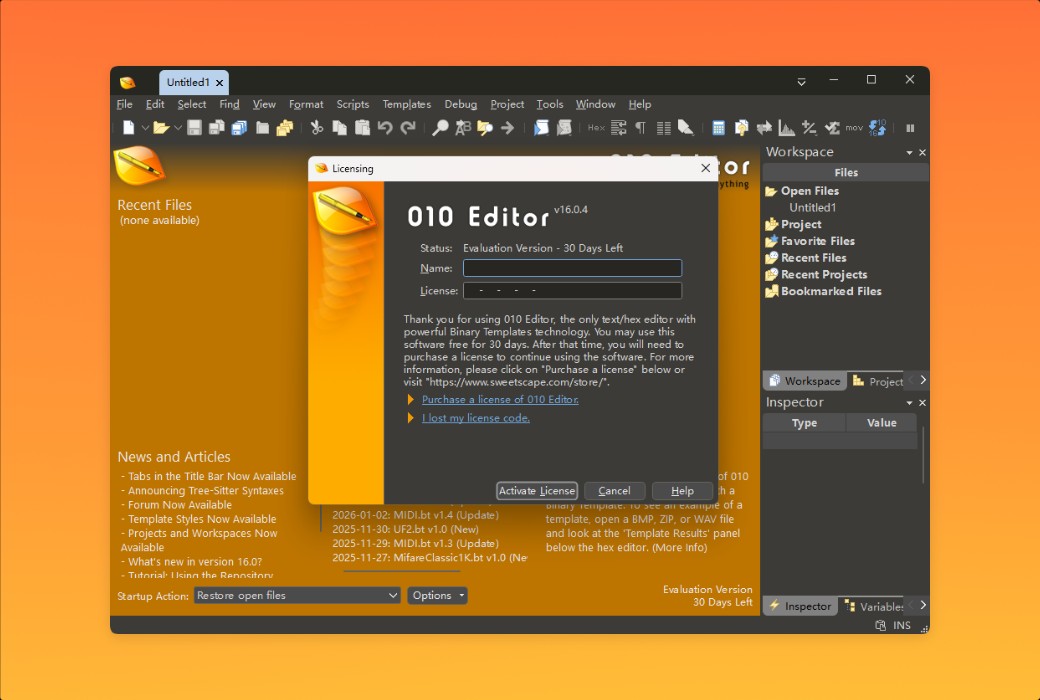
구매 전 시험 사용:평가판 30일 무료 시험 사용.
수령 방법:구매 후, 활성화 정보가 주문 시의 이메일로 이메일로 발송되며, 개인 센터의 '내 주문'에서 해당 제품 활성화 코드를 확인할 수 있습니다.
장치 수:다중 장치에 설치 가능하며, 동시에 1대의 장치에서 사용.
컴퓨터 변경:메인 메뉴의 "도구 > 라이선스... > 이 컴퓨터에서 내 라이선스 삭제"를 클릭하세요.
활성화 안내:메인 메뉴의 "도구 > 라이선스"를 클릭하고, "이름"과 "라이선스"를 입력한 후 "라이선스 활성화"를 클릭하세요.
특별 설명:추가 예정.

협력 문의

일반적으로 두 개의 Intel-Hex 파일을 비교할 때 비교 데이터는 두 개의 텍스트 파일만 비교하는 것이 아니라 Intel-Hex 파일에 포함됩니다.
파일의 데이터를 비교하려면 먼저 Intel-Hex 파일을 010 편집기로 가져오기 "파일 & gt; 가져오기 6각"을 사용합니다."..."또는 파일을 드래그하여 Windows 탐색기에서 010 편집기로 이동합니다.
이것은 인터페이스에 두 개의 파일을 만듭니다 (예를 들어, Intel Hex 파일이 "IntelData1.hex"인 경우 "IntelData1"이라는 이진 파일을 얻게 됩니다).
이제 010 편집기 비교 도구를 사용하여 메모리의 파일을 비교할 수 있지만 디스크에 저장되지 않았습니다.
이렇게 하려면 Ctrl+M을 사용하여 비교 대화 상자를 연 다음 인터페이스에 로드된 파일 이름을 파일 A 필드에 입력합니다 (이 경우). IntelData1.hex가 아닌 다음과 같은 IntelData1이 됩니다.
Enter 키를 누르면 비교가 완료됩니다.
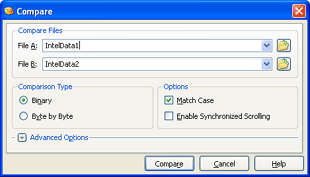
파일 A 필드의 오른쪽에 있는 아래쪽 화살표를 클릭하면 010 편집기에서 열린 모든 파일과 최근에 비교한 파일 목록이 표시됩니다.
이 목록에서 비교할 파일 이름을 선택할 수도 있습니다.